Zum Inhalt springen
Kostenlos testen

Firmenkonto (SSO) · OpenID Connect

Anmelden mit dem Firmenkonto

Ihre Leute melden sich in App und Verwaltung mit dem Konto an, das sie schon haben. Ein eigenes Passwort für DriveCheckr brauchen sie dann nicht.

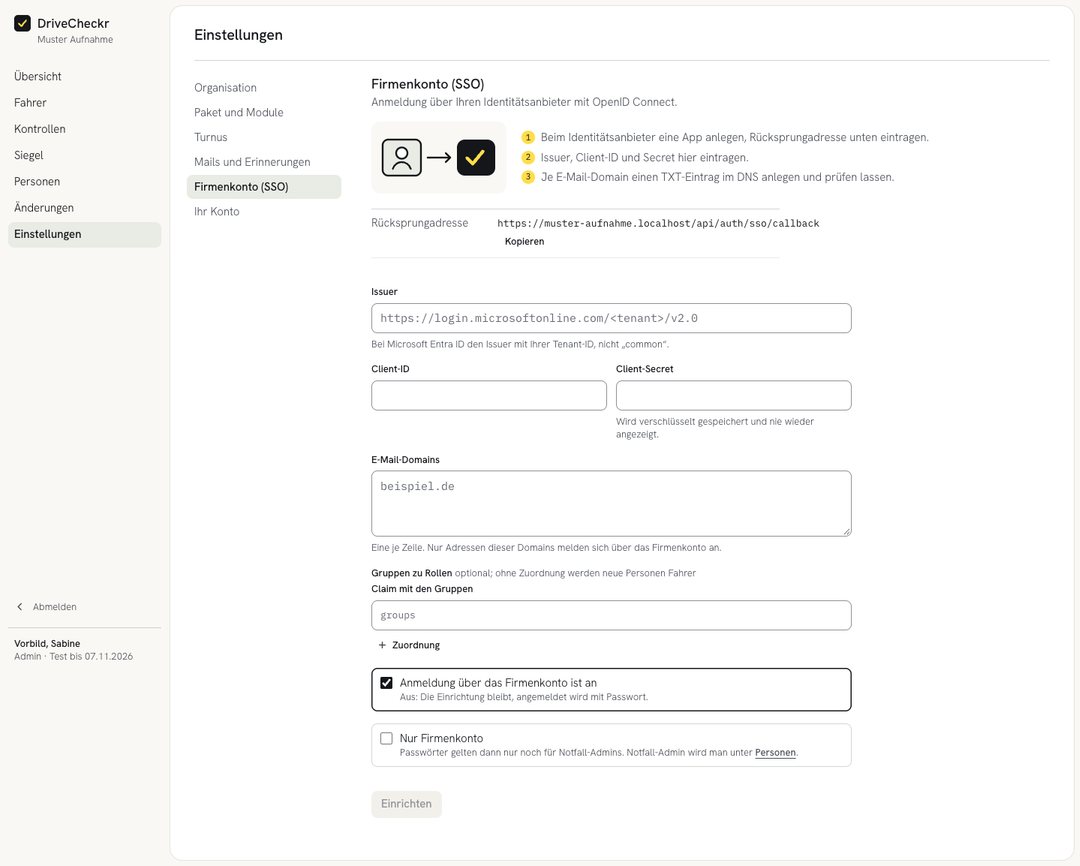
Verwaltung, Einstellungen, Firmenkonto (SSO): drei Schritte zur Einrichtung, die Rücksprungadresse zum Kopieren, Felder für Issuer, Client-ID, Client-Secret und E-Mail-Domain, die Zuordnung von Gruppen zu Rollen und der Schalter „Anmeldung über das Firmenkonto ist an“.
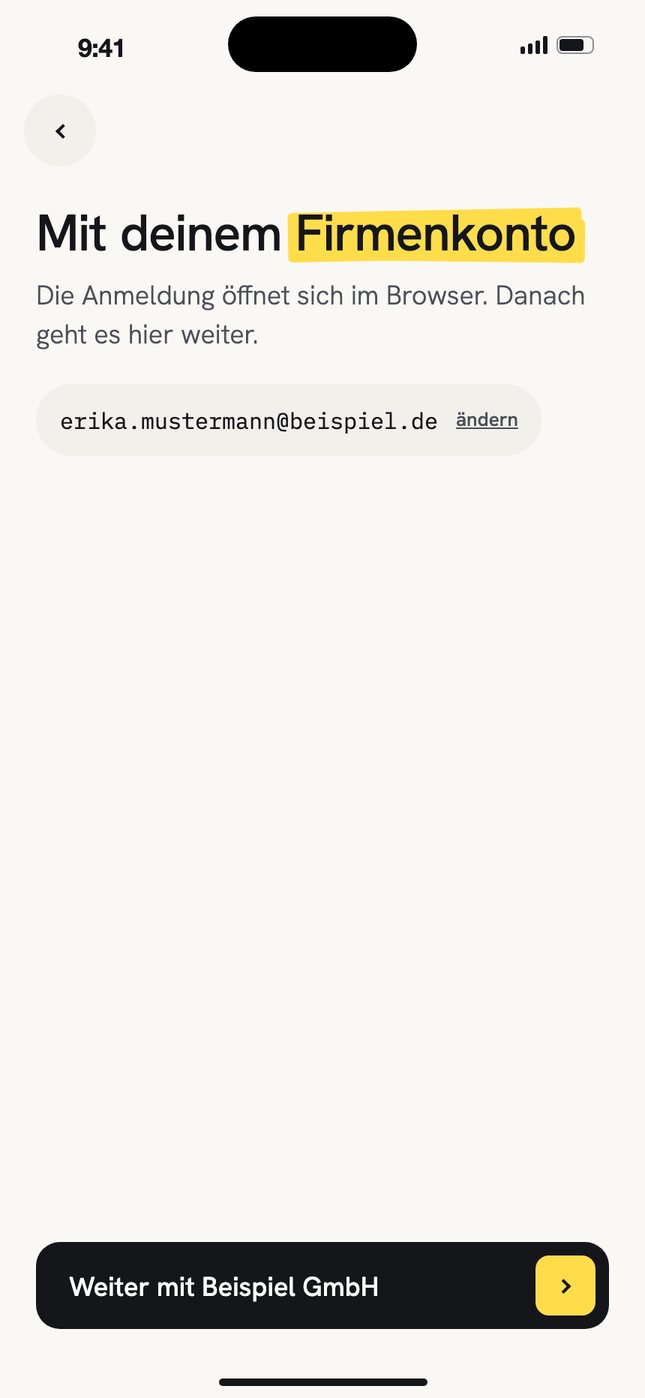
App, Anmeldung: Mit deinem Firmenkonto. Die Anmeldung öffnet sich im Browser, danach geht es hier weiter. Darunter die E-Mail-Adresse und der Knopf „Weiter mit Beispiel GmbH“.

Mit dem Anbieter, den Sie schon haben

DriveCheckr meldet über OpenID Connect an. Das können die gängigen Identitätsanbieter.

  • Microsoft Entra IDAnmeldung und Abgleich der Mitarbeiter
  • KeycloakAnmeldung und Abgleich der Mitarbeiter
  • Google WorkspaceAnmeldung
  • OktaAnmeldung
  • Andere mit OpenID ConnectAnmeldung

Bei Microsoft Entra ID tragen Sie den Issuer mit Ihrer Tenant-ID ein, nicht „common“.

So richten Sie es ein

In der Verwaltung unter Einstellungen › Firmenkonto (SSO), oder gleich beim Anlegen Ihrer Organisation.

  1. App beim Anbieter anlegen

    Bei Ihrem Identitätsanbieter legen Sie eine App an und tragen die Rücksprungadresse ein, die Ihnen die Verwaltung zum Kopieren anzeigt.

  2. Zugang eintragen

    Issuer, Client-ID und Secret tragen Sie in der Verwaltung ein. Das Secret wird verschlüsselt gespeichert und nie wieder angezeigt.

  3. Domain nachweisen

    Je E-Mail-Domain legen Sie einen TXT-Eintrag im DNS an. Erst nachgewiesene Domains leiten zum Firmenkonto.

  4. Testen und einschalten

    Mit „Anmeldung testen“ prüfen Sie ein Konto, ohne dass etwas angelegt wird. Danach schalten Sie die Anmeldung über das Firmenkonto ein.

Auf Wunsch melden sich alle nur noch über das Firmenkonto an. Passwörter gelten dann nur für Notfall-Admins, damit Sie bei einer Störung beim Anbieter nicht ausgesperrt sind.

Abgleich der Mitarbeiter

Mit Keycloak und Microsoft Entra ID übernimmt DriveCheckr Personen aus Ihrem Verzeichnis, bevor sie sich zum ersten Mal anmelden. Sie wählen die Gruppen, die dazugehören, auf Wunsch mit Untergruppen.

Eingeschaltet läuft der Abgleich täglich von selbst. Vorher sehen Sie in einer Vorschau, wer neu dazukommt und wer nicht mehr im Verzeichnis steht.

  • Gelöscht wird nie. Wer nicht mehr im Verzeichnis steht, wird markiert.
  • Deaktivierte Konten gelten als nicht mehr im Verzeichnis
  • Übernommen werden nur Name, E-Mail und die Merkmale, die Sie wählen, etwa Standort oder Gruppe
  • Von Hand vergebene Rollen bleiben, der Abgleich nimmt nur Rollen weg, die er selbst vergeben hat

Rollen aus Ihren Gruppen

Ordnen Sie Gruppen aus dem Firmenkonto den Rollen in DriveCheckr zu. Ohne Zuordnung wird jede neue Person Fahrer. Eine Person kann mehrere Rollen haben, etwa Prüfer und Fahrer.

Die drei Rollen in DriveCheckr und was sie tun
Rolle Arbeitet in Was sie tut
Fuhrparkleitung (Admin) der Verwaltung im Browser Legt Turnus, Fristen und Erinnerungen fest, verwaltet Personen und Rollen, entscheidet über Sperren und bestellt Siegel.
Prüfer (Kontrollperson) der App Kontrolliert am Original, koppelt Siegel und klärt Fälle aus der Selbstkontrolle.
Fahrer der App oder im Browser Sieht den eigenen Stand, macht die Selbstkontrolle und, mit dem Paket Fuhrpark, Übergaben und Schadensmeldungen.

Mit einer Zuordnung setzt jede Anmeldung die Rollen aus dem Firmenkonto neu, außer beim Notfall-Admin.

Ihre eigene Adresse

Jede Organisation bekommt eine eigene Adresse unter drivecheckr.de, zum Beispiel muster.drivecheckr.de. Das Kürzel wählen Sie beim Anlegen. Unter dieser Adresse erreichen Ihre Leute die Verwaltung, und die Mails von DriveCheckr verweisen dorthin.

Ohne Firmenkonto

Das Firmenkonto ist kein Muss. Ohne es melden sich Ihre Leute mit E-Mail-Adresse und Passwort an. Wer neu dazukommt, bekommt eine Einladung per Mail oder einen Einladungscode.

Richten Sie das Firmenkonto beim Anlegen ein

Beim Anlegen Ihrer Organisation fragt DriveCheckr nach dem Firmenkonto. Sie können den Schritt auch überspringen und es später einrichten.