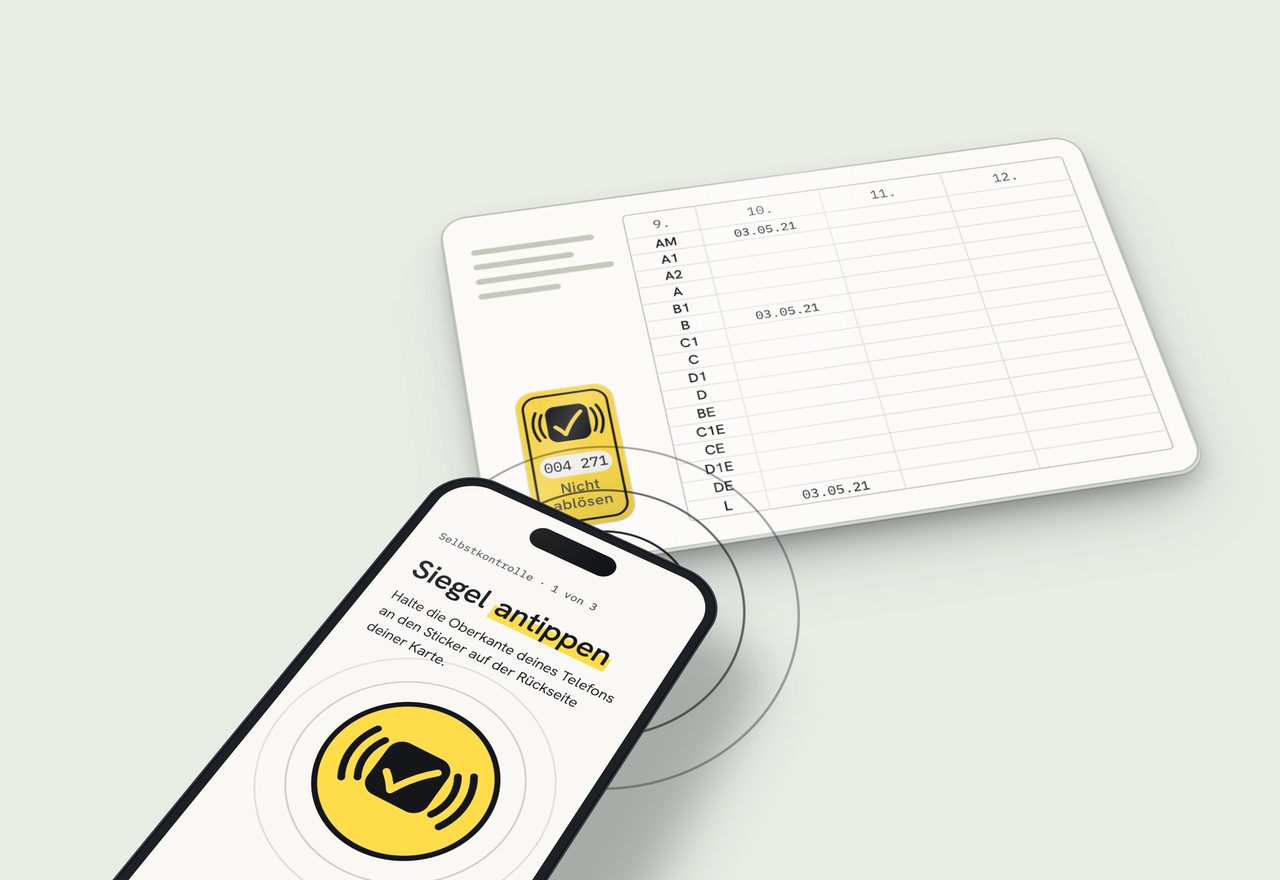
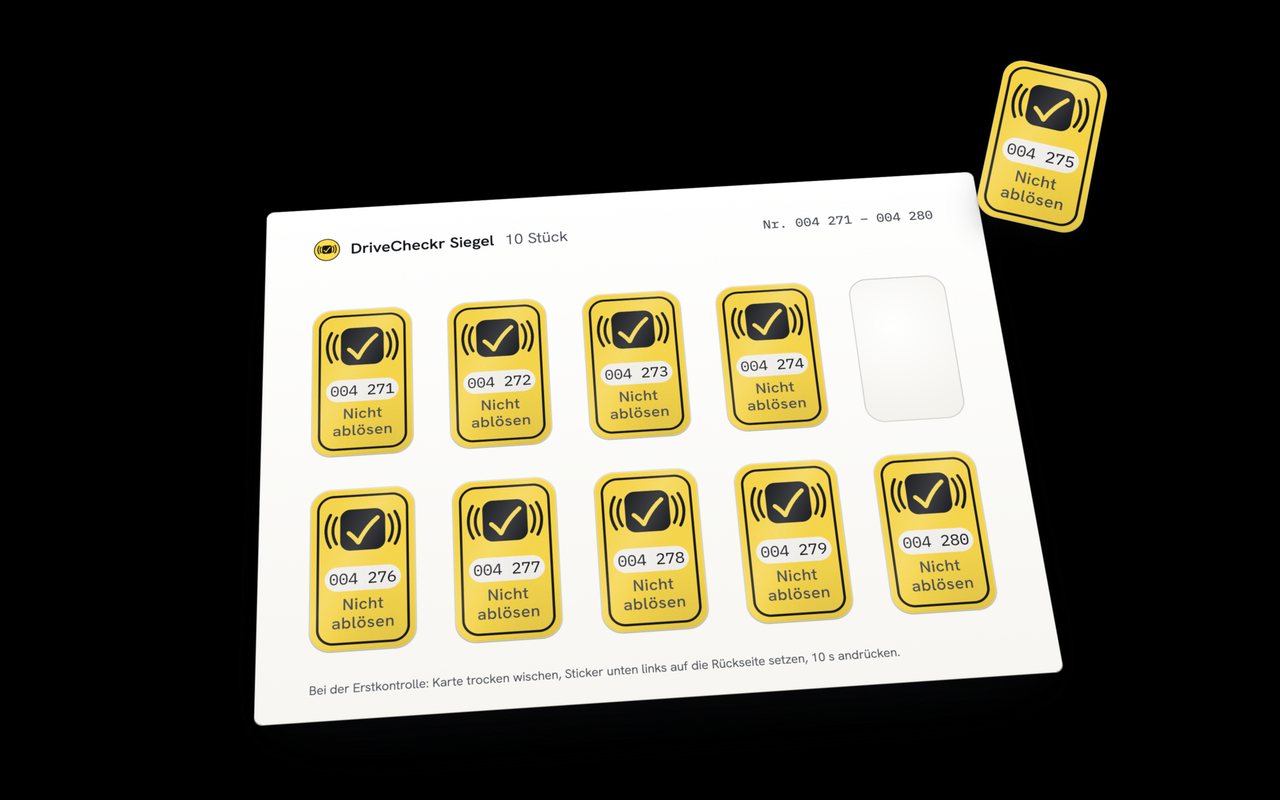
Ein gelber NFC-Sticker auf der Rückseite der Karte. Er verbindet jede Selbstkontrolle mit genau der Karte, die Ihre Kontrollperson am Original geprüft hat.
Textmarker-Gelb mit einem Ring in Tinte, damit es sich auf der hellen Karte abhebt. Oben das Zeichen mit Haken und Funkbögen, darunter die laufende Nummer und der Hinweis „Nicht ablösen“.
Streifen, für die Karte
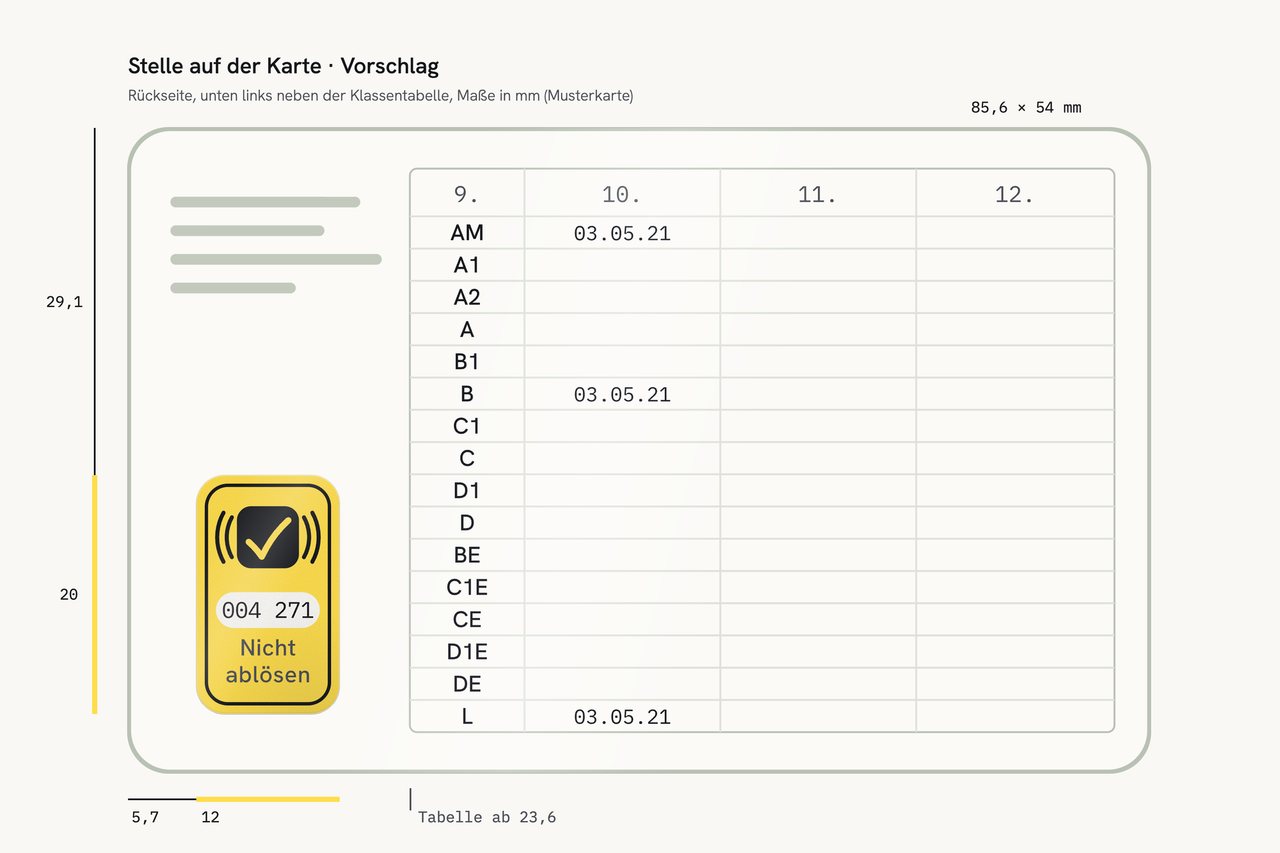
12 × 20 mm, Ecken gerundet. Diese Form kommt auf den Führerschein, weil sie neben die Klassentabelle passt.
Rund, für Bogen und Darstellungen
25 mm Durchmesser, mit dem Schriftzug. Auf der Rückseite der Karte ist dafür neben der Tabelle zu wenig Platz.
Die Nummer im Bild ist ein Muster. Jedes Siegel trägt seine eigene. Auf dem Siegel steht nichts über Sicherheit und es trägt kein Prüfzeichen.
Wo es hinkommt
Unser Vorschlag ist die Rückseite, unten links neben der Tabelle mit den Klassen. Auf der Vorderseite liegen Lichtbild, Daten und das Kippbild. Links neben der Tabelle stehen auf der Rückseite keine Angaben.
In der Musterkarte sitzt das Siegel 5,7 mm vom linken und 29,1 mm vom oberen Rand. Bevor Sie es an echten Karten einsetzen, prüft Ihre Kontrollperson, dass an dieser Stelle weder Angaben noch Sicherheitsmerkmale liegen.
Die Musterkarte ist eine Zeichnung und kein amtliches Muster.
Aufbringen in drei Handgriffen
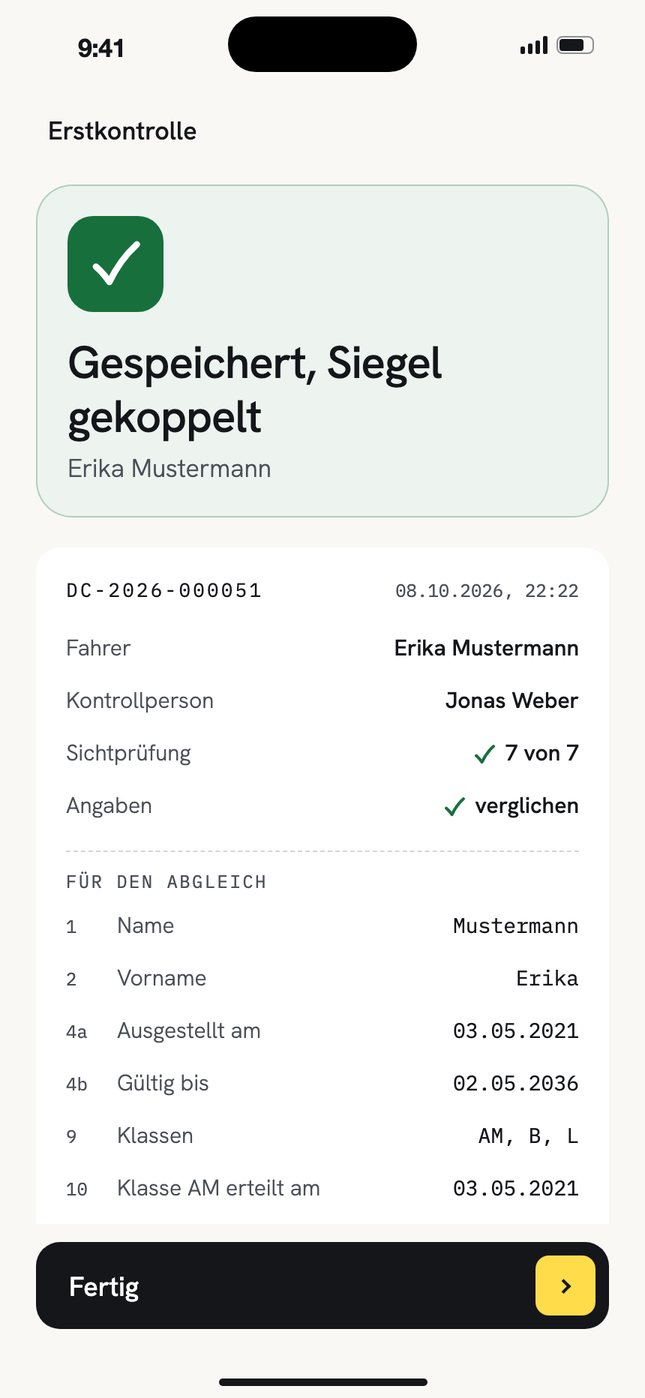
Das macht die Kontrollperson am Ende der ersten Kontrolle. Danach hält sie ihr Telefon an das Siegel, und die App verknüpft es mit dem Fahrer.
Stelle reinigen
Die Karte an der Stelle trocken und fettfrei wischen.
Siegel aufsetzen
Den Sticker vom Trägerpapier nehmen und gerade in das Feld unten links setzen.
Fest andrücken
Etwa zehn Sekunden fest andrücken, auch an den Rändern.
Koppeln in der App
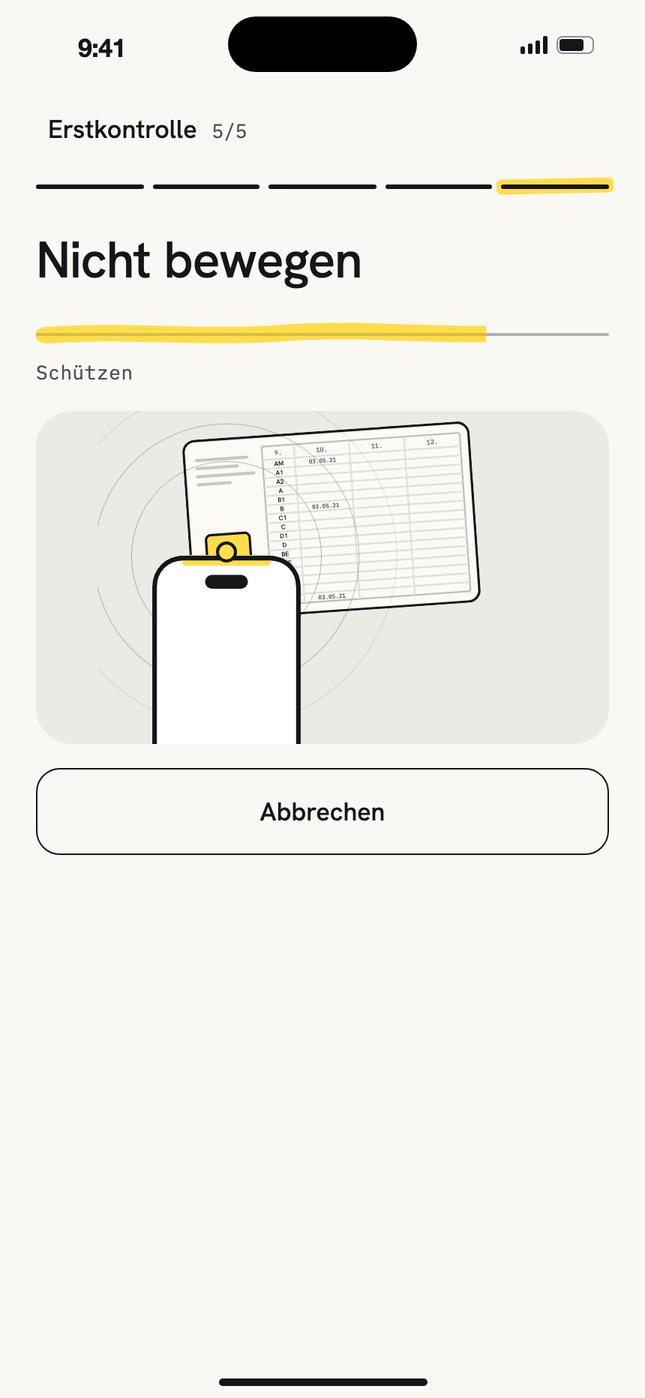
Die Kontrollperson hält die Oberkante ihres Telefons an das Siegel. Der Server richtet den Chip ein, die App selbst kennt keine Schlüssel. Danach steht das Siegel in der Akte des Fahrers.
Ist ein Siegel schon an eine andere Organisation gekoppelt, meldet die App das und koppelt es nicht.
Antippen, in der App oder im Browser
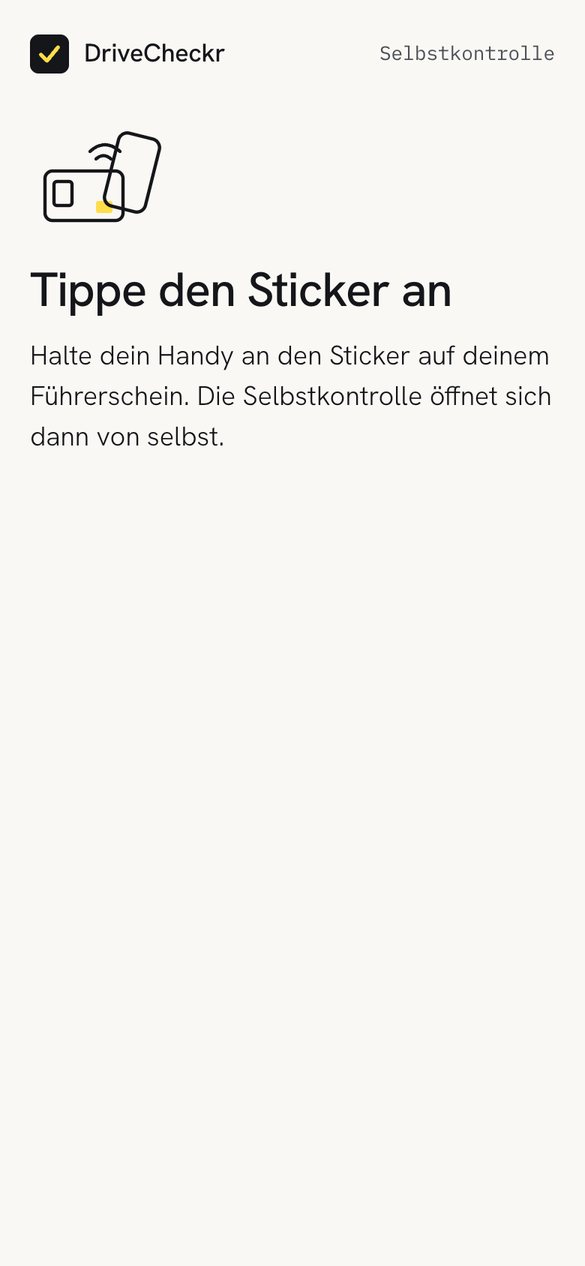
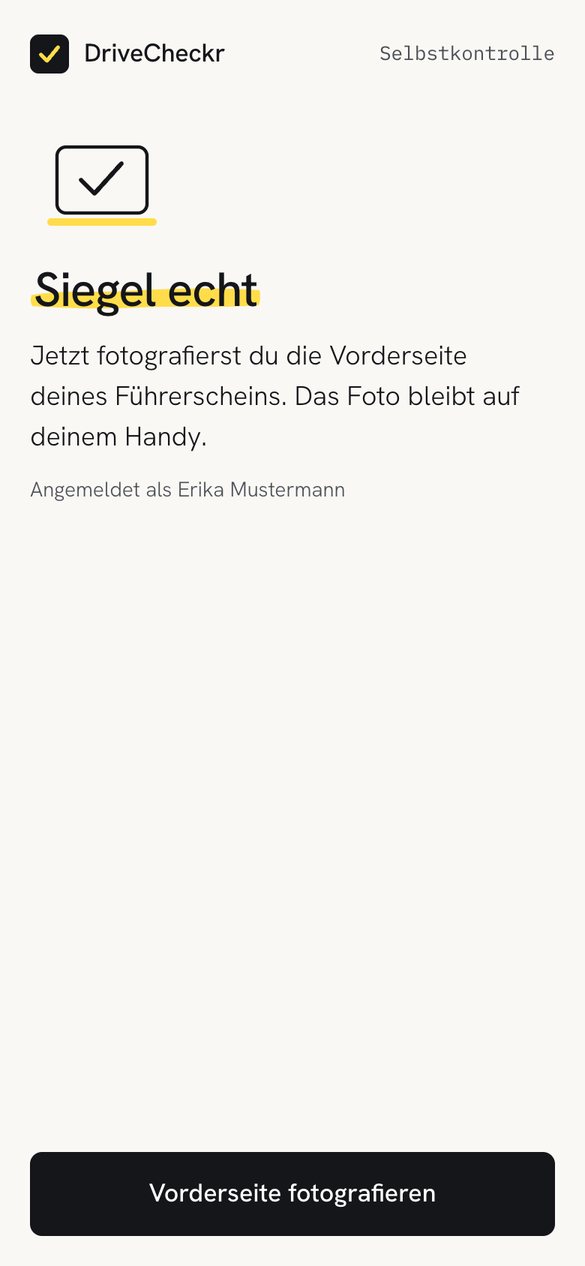
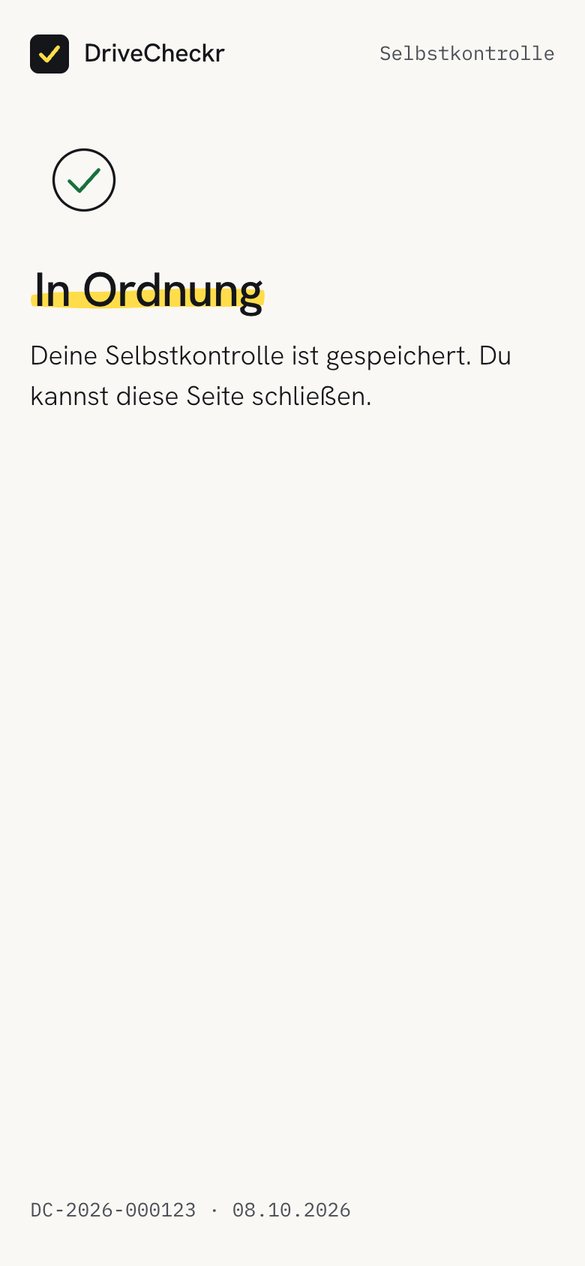
Bei der Selbstkontrolle hält der Fahrer sein Telefon an das Siegel. Hat er die App nicht, öffnet sich die Selbstkontrolle im Browser von selbst. Er meldet sich an, fotografiert die Vorderseite, und das Telefon liest sie.
Drei Bildschirme der Selbstkontrolle im Browser, mit den Texten, die der Fahrer sieht. Die Seite liest die Aufnahme im Browser, das Bild verlässt das Telefon nicht.
Was das Siegel zeigt
Die Karte ist noch beim Fahrer. Es ist dieselbe, die Ihre Kontrollperson bei der ersten Kontrolle in der Hand hatte.
Jedes Antippen zählt einmal. Der Chip rechnet bei jedem Antippen eine neue Antwort aus. Eine aufgezeichnete Antwort nimmt der Server kein zweites Mal an.
Was es offen lässt
Ob die Karte echt ist. Das prüft ein Mensch am Original. Darum gibt es die Selbstkontrolle erst nach der ersten Kontrolle.
Ob sich das Siegel unbemerkt umkleben lässt. Das hängt vom Material ab, und das prüfen wir gerade.
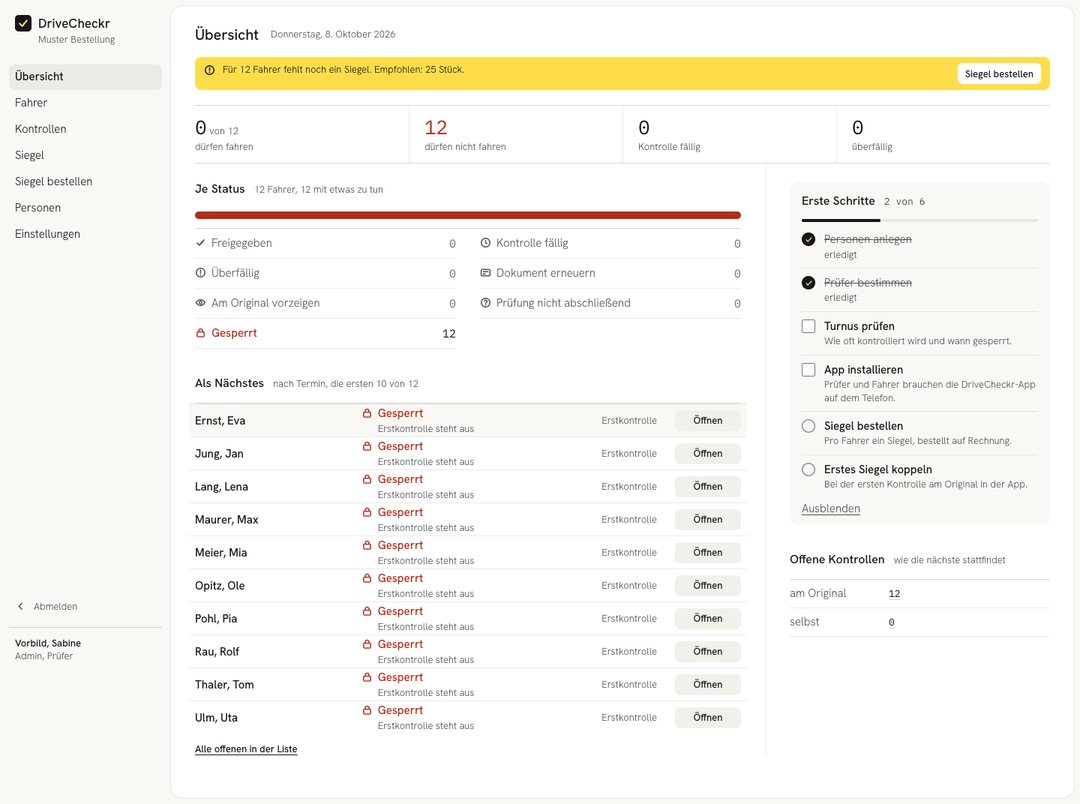
Die Übersicht in der Verwaltung zeigt, wie vielen Fahrern noch ein Siegel fehlt, und schlägt eine Menge vor. Unter „Siegel bestellen“ wählen Sie die Menge und die Lieferadresse.
Bezahlt wird nicht online. Sie bekommen von uns ein Angebot oder eine Rechnung. Was aus Ihrer Bestellung geworden ist, sehen Sie in der Verwaltung.
Eine Mail, sobald die Bestellung eingegangen ist
Eine Mail mit der Sendungsnummer, sobald die Siegel unterwegs sind
Jedes Siegel mit eigener Nummer
Verwaltung · Übersicht
Probieren Sie das Siegel mit zehn Fahrern aus
Legen Sie Ihre Organisation an und sehen Sie sich die Verwaltung an. Oder schreiben Sie uns, dann richten wir einen Pilot mit Siegeln für Ihre Fahrer ein.